WhatsApp Business ile Restoran Siparişi Alma Rehberi
22 Ağustos 2026
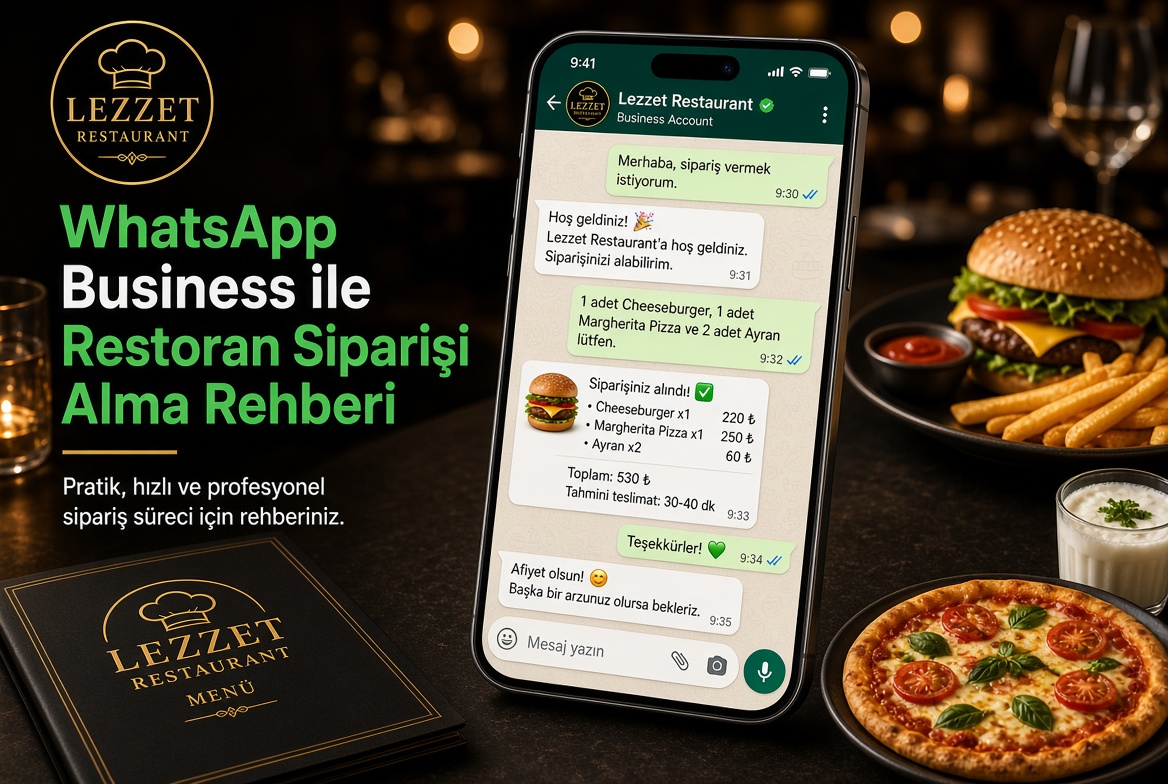
WhatsApp Business restoran kurulumu beş adımda tamamlanır: iş hesabını aç, profil bilgilerini doldur, katalog veya dijital menü linkini ekle, hızlı yanıt şablonlarını ayarla, QR menündeki WhatsApp butonunu bağla. Müşterileriniz tek tıkla sizi bulur, sipariş verir — komisyon ödemezsiniz.
İçindekiler
- Restoran İçin Neden WhatsApp Business?
- Normal WhatsApp ile Business Farkı Nedir?
- WhatsApp İş Hesabı Kurulum Rehberi (Adım Adım)
- Restoran Profil Ayarları Nasıl Yapılır?
- WhatsApp ile Sipariş Alma Akışı Nasıl Kurulur?
- Hızlı Yanıt Şablonları: Zaman Kazandıran 10 Hazır Mesaj
- QR Menü ile WhatsApp Entegrasyonu
- WhatsApp Siparişi Yemeksepeti'ne Göre Ne Kadar Karlı?
- Sık Sorulan Sorular
- Sonuç
Restoran İçin Neden WhatsApp Business?
Türkiye'de akıllı telefon kullanıcılarının büyük çoğunluğu WhatsApp kullanıyor. Müşterileriniz zaten bu uygulamayı açık tutuyor, bildirimlerini takip ediyor, mesajlarına dakikalar içinde yanıt veriyor. Siparişi bu kanala taşımak, müşteriyi yeni bir platform öğrenmeye zorlamak yerine zaten kullandığı ortamda buluşmak demek.
WhatsApp ile sipariş almanın üç temel avantajı:
- Komisyon sıfır: Yemeksepeti veya Getir üzerinden gelen her siparişte yüzde 25–38 komisyon ödüyorsunuz. WhatsApp kanalında bu maliyet tamamen ortadan kalkar.
- Doğrudan iletişim: Müşteri bilgileri size ait. Özel kampanya, doğum günü mesajı veya yeni menü duyurusu için doğrudan ulaşabilirsiniz.
- Hız ve güven: Müşteri siparişini verdi mi, siz "Hazırlanıyor" yazdı mı — her adım şeffaf. Bu şeffaflık güven ve tekrar sipariş yaratır.
Komisyon hesabını daha ayrıntılı görmek için Yemeksepeti komisyon karşılaştırması yazımıza bakabilirsiniz.
Normal WhatsApp ile Business Farkı Nedir?
Normal WhatsApp kişisel iletişim için tasarlanmış. WhatsApp Business ise işletmelere özel ek özellikler sunar:
- İşletme profili: Restoran adı, adres, çalışma saatleri, web sitesi ve e-posta görünür. Müşteri sizi WhatsApp'ta aradığında resmi bir profil görür.
- Hızlı yanıtlar: "/" yazarak önceden hazırladığınız şablon yanıtlara ulaşırsınız. "Siparişiniz alındı, 30–45 dakikada teslim edilecektir" gibi mesajları tek tuşla gönderirsiniz.
- Otomatik karşılama mesajı: İlk kez yazan müşteriye otomatik karşılama mesajı gönderilir. "Merhaba! Sipariş için menümüzü inceleyebilirsiniz: [link]" gibi.
- Dışarıda mesajı: Çalışma saatleri dışında yazan müşterilere otomatik yanıt: "Mesai saatlerimiz 09:00–22:00, en kısa sürede dönüş yapacağız."
- Etiketler: Müşterileri "Yeni Sipariş", "Hazırlanıyor", "Teslim Edildi" gibi etiketlerle takip edin.
- Katalog: Ürünlerinizi WhatsApp içinde listeleyebilirsiniz — ama bu özellik için dijital menü linkinizi kullanmak çok daha etkili.
WhatsApp Business uygulaması ücretsizdir. WhatsApp API ise büyük ölçekli işletmeler içindir ve ücretlidir; bu yazıda ücretsiz Business uygulamasını anlatıyoruz.
WhatsApp İş Hesabı Kurulum Rehberi (Adım Adım)
Kurulum 10 dakika sürer. İhtiyacınız olan tek şey bir akıllı telefon ve iş için kullanacağınız telefon numarası.
1. WhatsApp Business uygulamasını indirin
App Store veya Google Play'den "WhatsApp Business" uygulamasını arayın. Yeşil çanta ikonu ile normal WhatsApp'tan ayrılır. Ücretsiz indirin ve kurun.
2. İş telefon numaranızı girin
Bu numara müşterilerin sizi bulacağı numara olacak. Mümkünse kişisel numaranızdan farklı, yalnızca işletmeye ait bir hat kullanın. Numara doğrulaması SMS veya sesli arama ile yapılır.
3. İşletme adını girin
Restoran veya kafenizin tam adını yazın. Bu ad sonradan değiştirilemez — dikkatli girin.
4. Kategori seçin
"Yiyecek ve İçecek" veya "Restoran" kategorisini seçin. Bu seçim profil görünürlüğünü etkiler.
5. Profil fotoğrafı ekleyin
Restoran logonuzu veya dış cephe fotoğrafınızı yükleyin. Profesyonel ve tanınabilir bir görsel tercih edin.
Restoran Profil Ayarları Nasıl Yapılır?
Hesap açıldıktan sonra "Ayarlar → İşletme Ayarları → Profil" bölümünden şu bilgileri doldurun:
- Açıklama: "Adana usulü kebap ve ev yemekleri — sipariş için mesaj atın" gibi kısa ve çekici bir tanıtım yazısı.
- Adres: Google Haritalar bağlantısını da ekleyebilirsiniz.
- Çalışma saatleri: Hangi günler, hangi saatler arası sipariş alındığını açıkça belirtin.
- Web sitesi: Sipariş Masanda dijital menü linkinizi buraya ekleyin. Müşteri profili incelediğinde menüye tek tıkla ulaşır.
- E-posta: İşletme e-postanızı ekleyin.
Otomatik karşılama mesajı ayarlayın
"Ayarlar → İşletme Ayarları → Karşılama Mesajı" bölümünden şu şablonu kullanabilirsiniz:
"Merhaba! [Restoran Adı]'na hoş geldiniz. Güncel menümüz için: [dijital menü linki]. Sipariş vermek veya bilgi almak için mesajınızı bekliyoruz."
Dışarıda mesajı ayarlayın
"Ayarlar → İşletme Ayarları → Dışarıda Mesajı" bölümünden:
"Şu an çevrimdışıyız. Çalışma saatlerimiz [saat]. Mesajınızı aldık, en kısa sürede dönüş yapacağız."
WhatsApp ile Sipariş Alma Akışı Nasıl Kurulur?
Sistemi kurmak yetmez — müşterinin sipariş sürecini de tasarlamanız gerekir. Önerilen akış:
- Müşteri menüyü inceler: QR menü veya WhatsApp profil linki üzerinden Sipariş Masanda menüsüne ulaşır.
- Sipariş vermek için WhatsApp'a döner: Menü sayfasındaki "WhatsApp ile Sipariş Ver" butonu doğrudan sizin hattınızı açar.
- Sipariş mesajı gönderir: "1 adet Izgara Köfte + 1 adet Ayran, adres: [adres]" şeklinde.
- Siz onaylarsınız: Hızlı yanıtla "Siparişiniz alındı, [X] dakikada hazır" mesajı gönderilir.
- Ödeme bilgisi iletilir: Kapıda nakit, kredi kartı veya banka transferi seçeneklerini belirtin.
Bu akışın çalışması için Sipariş Masanda dijital menünüzde WhatsApp butonunu aktif etmeniz yeterli. QR menü özelliklerimizi inceleyerek kurulumu tamamlayabilirsiniz.
Hızlı Yanıt Şablonları: Zaman Kazandıran 10 Hazır Mesaj
"Ayarlar → İşletme Ayarları → Hızlı Yanıtlar" bölümünden aşağıdaki şablonları kaydedebilirsiniz. "/" yazarak erişirsiniz.
- /alindi: "Siparişiniz alındı, tahmini süre [X] dakika. Teşekkürler!"
- /menu: "Güncel menümüz için: [dijital menü linki]"
- /adres: "Adresimiz: [adres]. Google Haritalar: [link]"
- /odeme: "Kapıda nakit veya kart, IBAN ile havale kabul ediyoruz. IBAN: [IBAN]"
- /hazir: "Siparişiniz hazır, kurye yola çıktı. Yaklaşık [X] dakika sonra kapınızda."
- /teslim: "Siparişiniz teslim edildi. Afiyet olsun! Değerlendirmenizi bekliyoruz: [link]"
- /yok: "Üzgünüz, bu ürün bugün mevcut değil. Alternatif önerimiz: [ürün]"
- /saat: "Çalışma saatlerimiz [saat arası]. Şu an [açık/kapalı]."
- /minimum: "Minimum sipariş tutarımız [X] TL'dir."
- /teslimat: "Teslimat ücretimiz [X] TL, [Y] TL üzeri siparişlerde ücretsiz."
QR Menü ile WhatsApp Entegrasyonu
WhatsApp Business tek başına güçlü ama dijital menüyle birleşince sipariş alma süreci çok daha akıcı hale geliyor. Entegrasyon iki yönlü çalışır:
Menüden WhatsApp'a
Sipariş Masanda dijital menü sayfasının altındaki "WhatsApp ile Sipariş Ver" butonu, müşteriyi doğrudan sizin WhatsApp Business hattınıza yönlendirir. Müşteri menüye baktıktan sonra uygulama değiştirmeden siparişini verebilir.
WhatsApp profilinden menüye
WhatsApp Business profilinizdeki web sitesi alanına Sipariş Masanda menü linkinizi ekleyin. Size WhatsApp'tan ulaşan ama ne sipariş edeceğini bilmeyen müşteriler tek tıkla menüye ulaşır.
Instagram üzerinden gelen müşteriler için de aynı entegrasyonu kurabilirsiniz — detaylar için Instagram'da menü paylaşma rehberimize bakabilirsiniz.
WhatsApp Siparişi Yemeksepeti'ne Göre Ne Kadar Karlı?
Somut bir hesap yapalım. Aylık 200 sipariş, ortalama sipariş tutarı 150 TL:
- Yemeksepeti üzerinden: 200 × 150 = 30.000 TL ciro → %30 komisyon = 9.000 TL komisyon
- WhatsApp üzerinden: 200 × 150 = 30.000 TL ciro → komisyon = 0 TL
Fark: ayda 9.000 TL, yılda 108.000 TL. Bu rakamın tamamı ya kasanızda kalır ya da müşterilere kampanya veya kalite yatırımı olarak yansıtılabilir.
Tabii WhatsApp kanalı için müşteri yönlendirme çabanız gerekir. QR menüden WhatsApp'a yönlendirme bunu otomatikleştirir. Ücretsiz dijital menünüzü oluşturun ve WhatsApp butonunu aktif edin.
Sık Sorulan Sorular
WhatsApp Business ücretsiz mi?
Evet. WhatsApp Business uygulaması tamamen ücretsizdir. Büyük ölçekli otomasyonlar için WhatsApp API kullanılır ve ücretlidir; ancak çoğu restoran için uygulama fazlasıyla yeterlidir.
Kişisel WhatsApp numaram ile Business kullanabilir miyim?
Tek numara hem kişisel hem Business olarak kullanılamaz. Aynı cihazda iki farklı numara ile kurulum yapabilirsiniz — biri kişisel, biri iş hattı.
Müşteri verilerini saklayabilir miyim?
WhatsApp üzerinden gelen müşteri bilgileri (numara, sipariş detayı) size aittir. KVKK kapsamında bu verileri korumakla yükümlüsünüz; üçüncü taraflarla paylaşamazsınız.
Kaç kişi aynı anda yanıt verebilir?
WhatsApp Business uygulaması tek cihaza bağlıdır. Çok cihazlı kullanım için Meta Business Suite veya WhatsApp Business API gerekir; bu, büyük zincirler için uygundur.
WhatsApp üzerinden ödeme alabilir miyim?
Türkiye'de WhatsApp Pay henüz aktif değil. IBAN ile havale, kapıda nakit veya iyzico/PayTR gibi ödeme linki gönderimi yaygın yöntemler.
WhatsApp Business ile QR menü birlikte kullanmak zorunlu mu?
Zorunlu değil ama birlikte kullanmak çok daha etkili. Müşteri menüden kararını verip direkt WhatsApp'a geçtiğinde sipariş oranı belirgin biçimde yükseliyor; "Ne sipariş etsem?" sorusu ortadan kalkıyor.
Sonuç
WhatsApp Business restoran kurulumu on dakika alır ve komisyon maliyetini sıfıra indirir. Dijital menünüzle entegre çalıştığında müşteri deneyimini de en üst düzeye taşır — menüye bak, karar ver, WhatsApp'tan ver.
Sipariş Masanda ile ücretsiz dijital menünüzü oluşturun → ve WhatsApp butonunu bugün aktif edin. Daha geniş bir dijital strateji için restoran dijitale geçiş rehberimize de göz atın.
Restoranınız İçin QR Menü Oluşturun
Ücretsiz plan ile dakikalar içinde dijital menünüzü hazırlayın.